
ご利用ガイド
オンラインショップでのご注文の流れと、各画面の使い方をご案内します。
ご注文の流れ
- ログイン会員IDとパスワード
- 商品を探す検索・カテゴリー
- カゴに入れる数量を選ぶ
- 確認して注文確認画面で
- メールが届くご注文番号つき
- 商品のお届け代金引換
1. ログインする
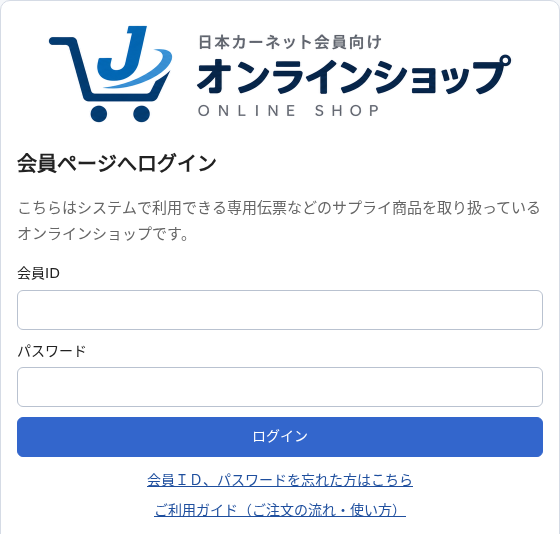
- ショップのアドレス https://shop.dp-box.com/ を開きます。
- お知らせしている 会員ID と パスワード を入れて、[ログイン]を押します。
- ログインすると、画面の右上に「こんにちは ○○ 様」と御社名が出ます。違う会社名が出たときは、すぐに[ログアウト]を押してください。
24分ほど何も操作しないと、安全のため自動でログアウトします。「ログインの有効期限が切れました」と出たら、もう一度ログインしてください(カゴに入れた商品は残っています)。
会員登録は、営業担当かサポートセンターで承ります(画面からのお申し込みはありません)。
2. 商品を探す
ログイン後のトップページから、次の方法で探せます。
- キーワードで探す:「何をお探しですか?」の欄に、商品名や商品コード(例:DP-N1)の一部を入れて[探す]。
- カテゴリーから選ぶ:「納品伝票」「はがき」などの分類を押すと、その分類の商品だけが出ます。数字は商品の数です。
- 全商品を見る:お取り扱いの商品がすべて出ます。
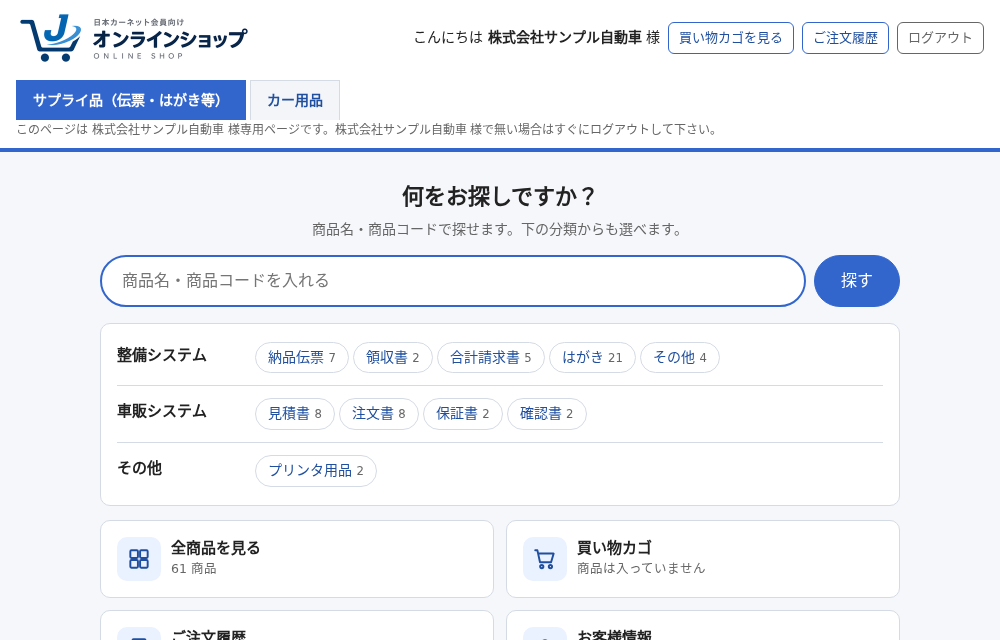
カー用品もご覧になれる会員様には、ロゴの下に「サプライ品(伝票・はがき等)」「カー用品」の切り替えが出ます。押すと、その商品の画面に切り替わります。
商品一覧の見方
一覧の右上で、見え方を選べます。
- [詳細表示]:写真・定価・仕様・説明を1件ずつ。
- [写真表示]:写真を並べて見比べるとき。
- [リスト表示]:商品コード・商品名・金額を表で。たくさん注文するときに便利です。
上の欄で、カテゴリー・キーワードを変えて探し直せます。「お買い得商品」に印を付けると、お買い得商品だけが出ます。
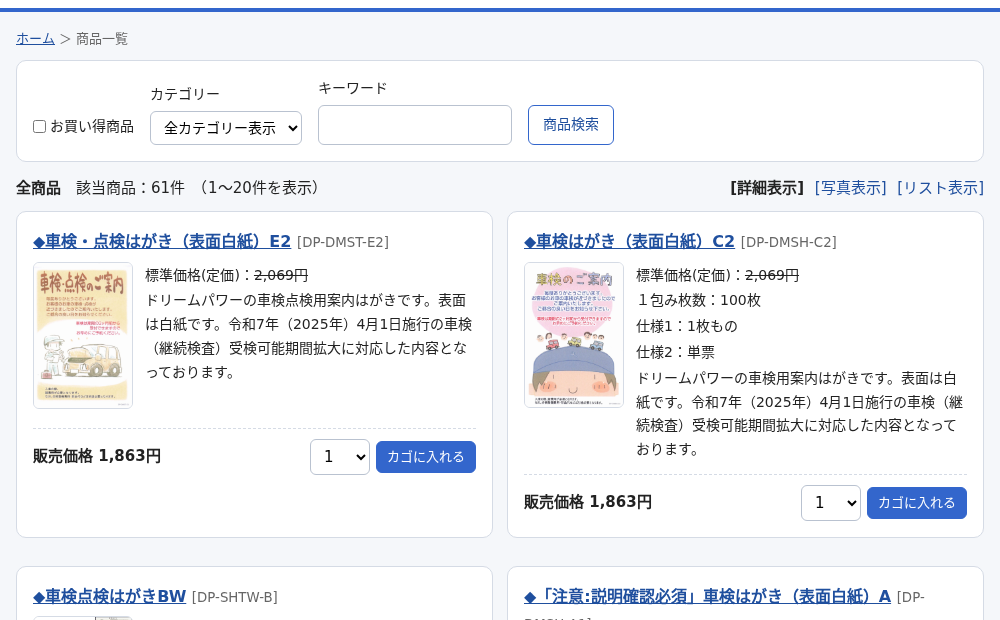
一覧の画面からも、数量を選んで[カゴに入れる]を押せます。[詳細表示]の写真を押すと、その場で大きく表示します(写真の外か × を押すと閉じます)。
3. 商品の詳しい内容を見る
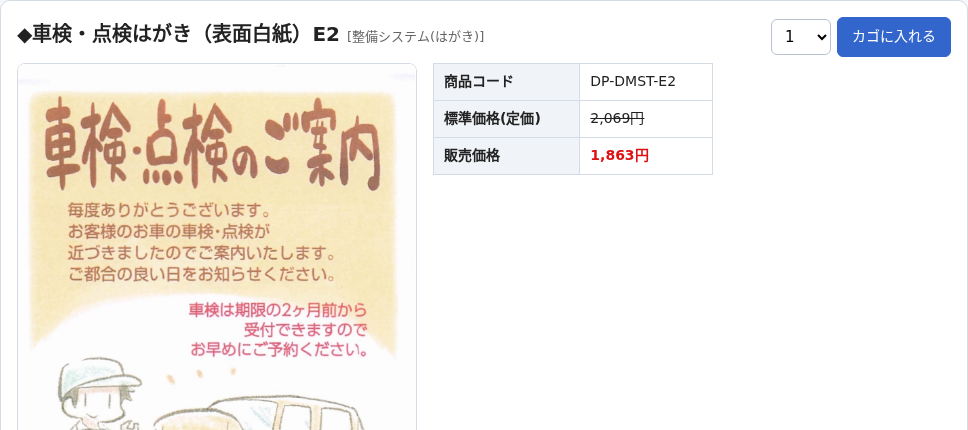
商品名を押すと、商品の詳しい画面が開きます。販売価格・商品コード・仕様・商品説明をご確認ください。
- 写真を押すと大きく表示します。写真が何枚かある商品は、左右の矢印や下の小さい写真で切り替えられます。
- 商品について聞きたいことがあるときは、画面右上の 【商品問い合わせ】 から送れます。ご入力のメールアドレスにも同じ内容の控えが届きます。
4. 買い物カゴに入れる
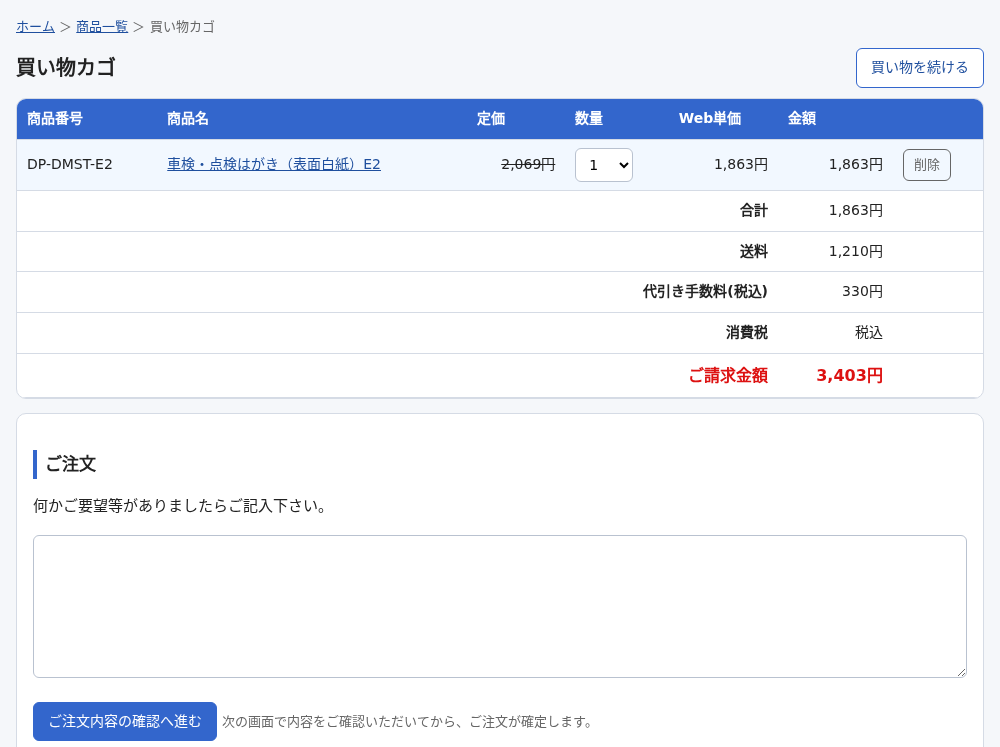
- 数量(1〜50)を選んで [カゴに入れる] を押します。
- 買い物カゴの画面に切り替わります。続けて選ぶときは [買い物を続ける] を押します。
- カゴの画面では、数量を選び直すとすぐに金額が変わります。いらない商品は [削除] を押します。
カゴは、画面上部の [買い物カゴを見る] からいつでも開けます。カゴの画面に、合計・送料・代引き手数料・ご請求金額(すべて税込)が出ます。
5. 発注する
- ご要望(お届けについてのお願いなど)があれば、カゴの画面の「何かご要望等がありましたらご記入下さい。」の欄に書きます。
- [ご注文内容の確認へ進む] を押します。この時点では、まだご注文になりません。
- 「ご注文内容の確認」の画面で、商品・数量・ご請求金額・お届け先・お支払い方法・ご注文のメールの送り先・ご要望を確かめます。直すときは [カゴに戻って直す] を押します(書いたご要望は残ります)。
- よければ [この内容で注文する] を押します。押した時点でご注文が確定します。
- 「商品注文完了」の画面が出て、ご注文番号(例:20261027-0001)が表示されます。
- ご登録のメールアドレスに「ご注文ありがとうございます」のメールが届きます。
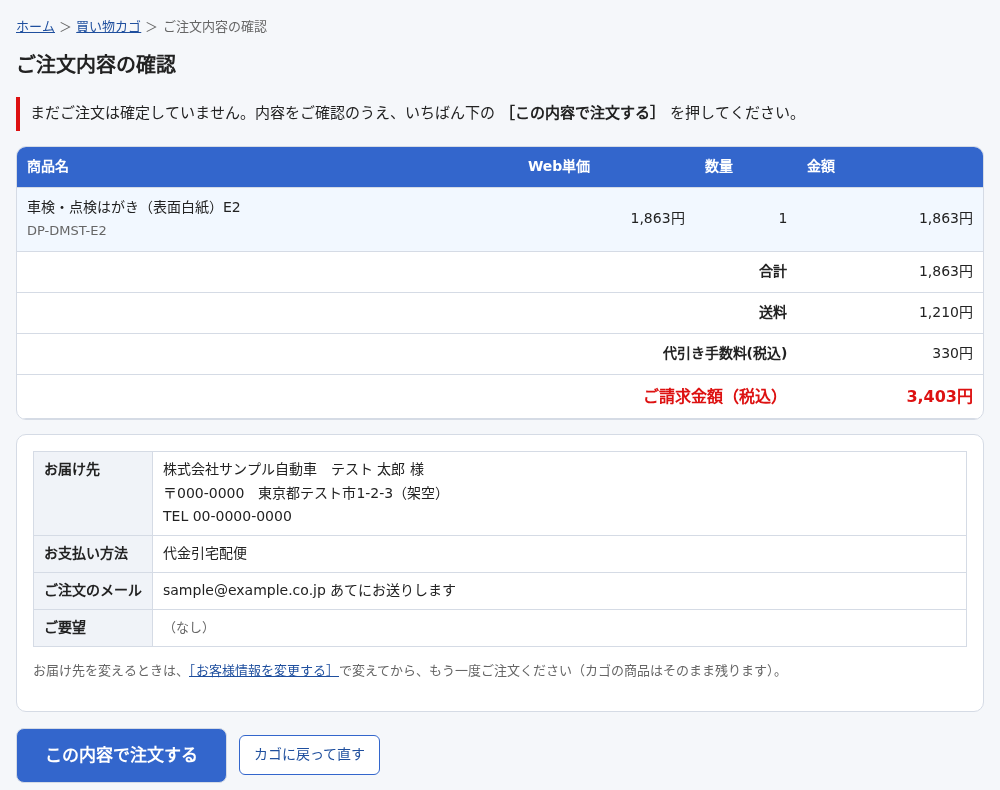
お届け先は、ご登録の「お客様情報」になります。変えたいときは、ご注文の前に お客様情報を変更 してください。
[この内容で注文する]は1回だけ押してください。メールが届かないときも、続けて発注し直さずに ご注文履歴 をご確認ください(ご注文が入っていれば、そこに出ます)。
サプライ品とカー用品を一緒にカゴに入れて発注すると、2件のご注文に分かれ、別々にお届けします。ご注文番号・ご注文のメールも別々で、送料・代引き手数料もそれぞれにかかります。
発注したあとの変更・キャンセルは、画面ではできません。ご注文番号を添えて サポートセンター までご連絡ください。社内で変更したときは、変更後の内容をメールでお知らせします。
6. お支払い・送料・お届け
| お支払い方法 | ヤマト運輸のコレクトサービス(代金引換)。商品と引き換えに、配達員にお支払いください。 売り掛けでご契約の会員様は、ご契約のお支払い方法になります(お客様情報の「お支払い方法」でご確認いただけます)。 |
|---|---|
| 送料(税込) | 全国 1,210円/北海道 1,650円/沖縄 2,750円 商品代金の合計が 14,300円以上 で送料無料 |
| 代引き手数料(税込) |
10,000円まで:330円
10,001円〜30,000円まで:440円 30,001円〜100,000円まで:660円 100,001円〜300,000円まで:1,100円 代金引換でお支払いの場合だけかかります。 |
| 発送 | サプライ品:発送は御注文受付日の翌営業日以降とさせて頂きます。(翌々日までに発送) カー用品:発送までの日数は商品によって異なります。各商品の「お届け期間」をご確認下さい。 |
| 価格 | 表示の金額はすべて税込です。 |
くわしくは 特定商取引に関する法律に基づく表示 をご覧ください。
7. ご注文履歴・適格請求書
画面上部の [ご注文履歴] で、これまでのご注文を確かめられます。ご注文番号を押すと、商品・金額・お届け先・ご要望が出ます。
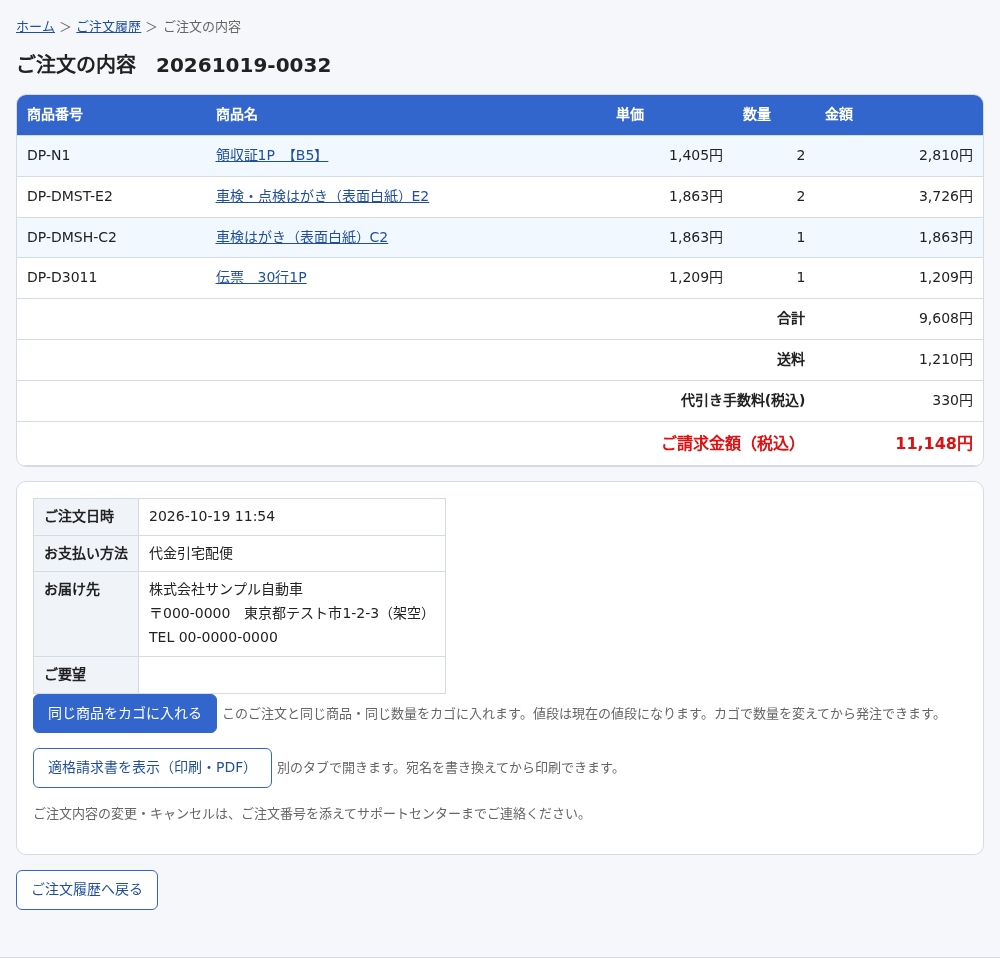
- [同じ商品をカゴに入れる]:前回と同じ商品・同じ数量をカゴに入れます。いつもの注文をくり返すときに便利です(値段は今の値段になります。カゴで数量を変えてから発注できます)。
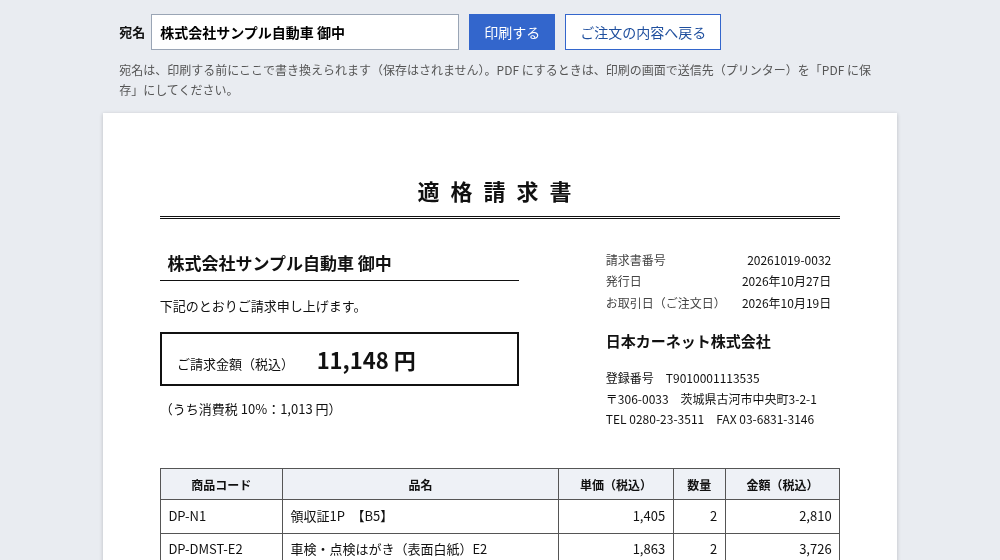
- [適格請求書を表示(印刷・PDF)]:インボイス制度に対応した請求書を、別の画面で開きます。宛名を書き換えてから[印刷する]を押してください。PDF で保存するときは、印刷の画面で送り先を「PDF に保存」にします。キャンセルしたご注文には出ません。
8. お客様情報(お届け先)の確認・変更
ご注文は、ここに登録されている会社名・住所・電話番号あてにお届けします。画面上部の「こんにちは ○○ 様」か、トップページの [お客様情報] から開けます。
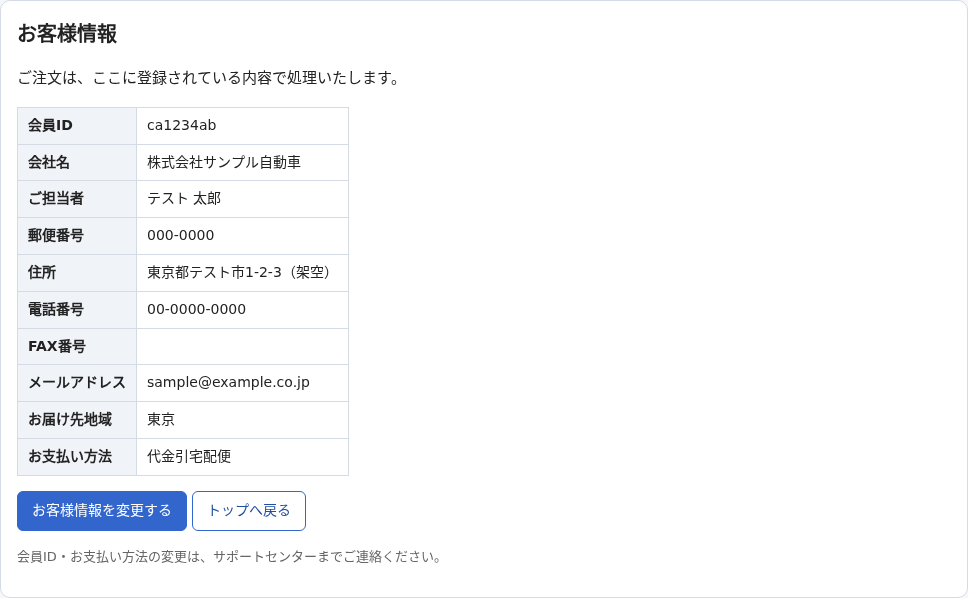
- [お客様情報を変更する] を押します。
- 確認のため、今のパスワードを入れます。
- 変えたいところを直して [更新する] を押します。パスワードも、ここで変えられます(半角英数字4〜32文字。空のままなら今のパスワードのまま)。
- ご登録のメールアドレスに「会員情報更新のお知らせ」が届きます。
住所の都道府県を変えると、送料の決まる「お届け先地域」も自動で変わります。会員ID・お支払い方法の変更は、サポートセンターまでご連絡ください。
9. 会員ID・パスワードを忘れたとき
- ログイン画面の 「会員ID、パスワードを忘れた方はこちら」 を押します。
- ご登録のメールアドレスを入れて [送信する] を押します。
- そのアドレスあてに、会員IDとパスワードをメールでお知らせします。
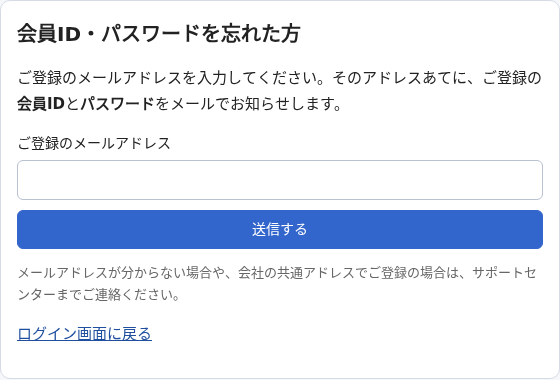
数分たっても届かないとき、ご登録のメールアドレスが分からないとき、会社の共通アドレスでご登録のときは、サポートセンターまでご連絡ください。
10. 困ったとき・お問い合わせ先
- ご注文のメールが届きません
- 迷惑メールのフォルダに入っていないかご確認ください。「order@j-carnet.co.jp」からのメールを受け取れるように設定してください。ご注文が入っていれば ご注文履歴 に出ます。
- 注文した内容を変えたい・取り消したい
- 画面ではできません。ご注文番号を添えて、サポートセンターまでご連絡ください。
- 途中で画面が「有効期限が切れました」になりました
- 24分ほど操作しないと自動でログアウトします。もう一度ログインしてください。カゴの中身は残っています。
- スマートフォンでも使えますか
- はい。スマートフォンのブラウザでも、パソコンと同じようにご注文いただけます。表が横に長いときは、表を指で横にすべらせてください。
〒306-0033 茨城県古河市中央町3-2-1
TEL 0280-23-3511 FAX 03-6831-3146
メール order@j-carnet.co.jp